실습했던 걸 하나씩 올려보려고 한다.
** Oracle DB 설치
https://www.oracle.com/database/technologies/xe-prior-release-downloads.html
XE Prior Release Archive
Getting Started: Support Oracle Database Express Edition (XE) is a community supported edition of the Oracle Database family. Please go to the Oracle Database XE Community Support Forum for help, feedback, and enhancement requests. Note: Oracle Support Ser
www.oracle.com
● 설치파일 Oracle Database 11gR2 Express Edition for Linux x64
cd Downloads
sudo mkdir OracelXE112_Linux
● rpm 파일을 deb로 변환해주는 alien 툴 설치
sudo apt install -y alien libaio1 unixodbc bc unzip
● 다운로드 받은 파일을 새로 만든 디렉토리에 옮기기
sudo mv oracle-xe-11.2.0-1.0.x86_64.rpm.zip OracleXE112_Linux/
● OracleXE112_Linux 디렉토리 압축 풀기
sudo unzip -x oracle-xe-11.2.0-1.0.x86_64.rpm.zip

● 하위폴더 Disk1으로 이동 후 rpm 파일을 deb 파일로 변환하기 → 시간이 좀 걸린다
sudo alien --scripts -d oracle-xe-11.2.0-1.0.x86_64.rpm

변환 완료
● 변환한 파일을 사용해서 설치 진행
sudo dpkg --install oracle*.deb
● 설치 끝나면 설정
포트번호는 설정 안 하고 빨간 박스 안에 비밀번호만 설정
sudo su
/etc/init.d/oracle-xe configure
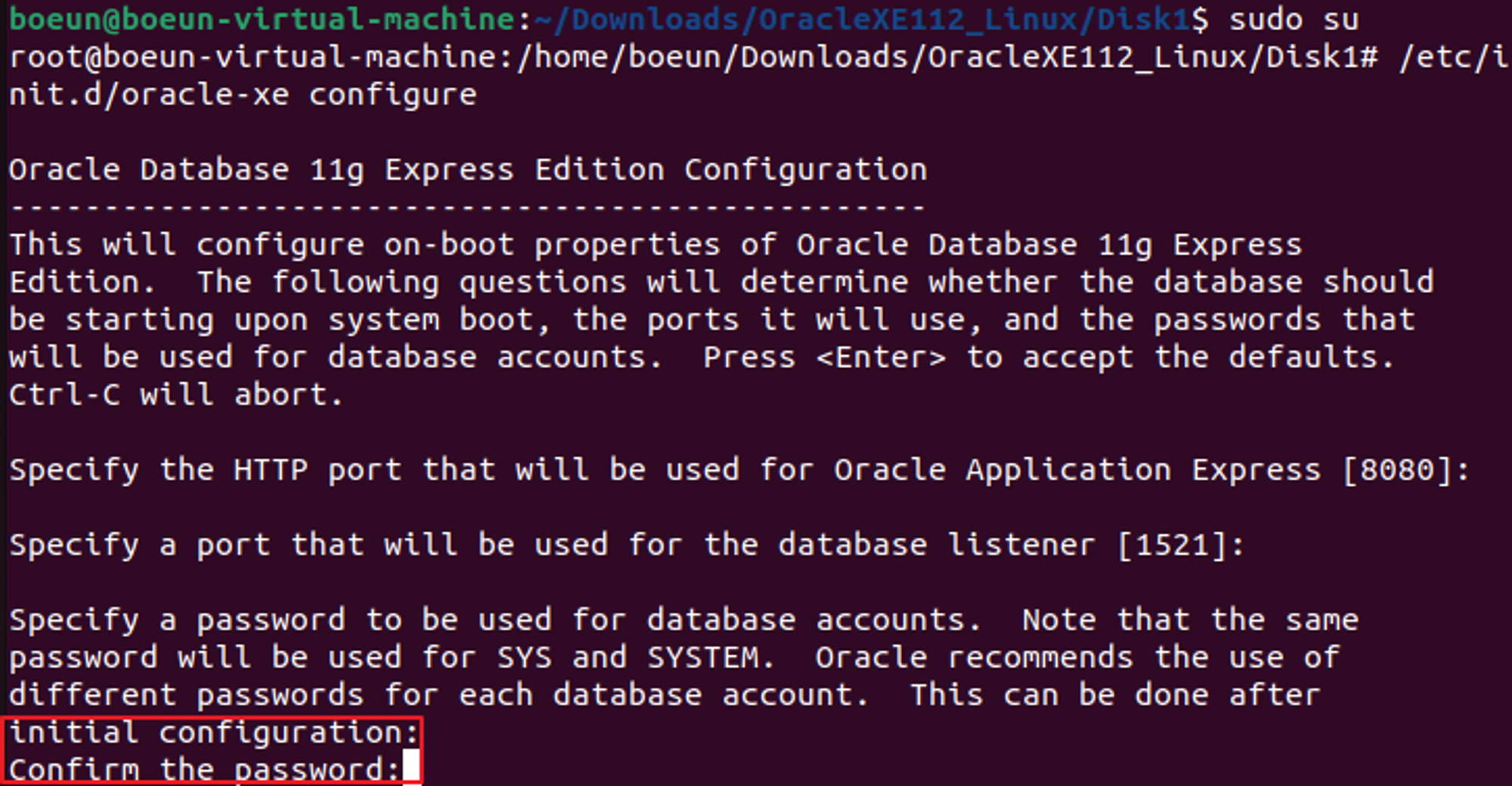
● 재부팅 할 거냐고 묻는데 y 누르고

설치 잘 됨
● 설치 잘 됐는지 보려면
systemctl start oracle-xe 입력해서 오라클 실행하고 systemctl status oracle-xe로 잘 실행되는지 확인, 아래와 같은 메시지 뜨면 정상적으로 실행된 것

● 리스너 등록 및 수정
# cd /u01/app/oracle/product/11.2.0/xe/network/admin
# gedit listener.ora
● 수정창으로 들어온 후에 SID_DESC 부분 추가
SID_LIST_LISTENER =
(SID_LIST =
(SID_DESC =
(SID_NAME = CLRExtProc)
(ORACLE_HOME = /u01/app/oracle/product/11.2.0/xe)
(PROGRAM = extproc)
)
(SID_DESC =
(GLOBAL_DBNAME = XE)
(ORACLE_HOME = /u01/app/oracle/product/11.2.0/xe)
(SID_NAME = XE)
)
)
LISTENER =
(DESCRIPTION_LIST =
(DESCRIPTION =
(ADDRESS = (PROTOCOL = IPC)(KEY = EXTPROC_FOR_XE))
(ADDRESS = (PROTOCOL = TCP)(HOST = ip-172-500-5xx-22)($
)
)
● 1521 포트가 사용중인지 확인
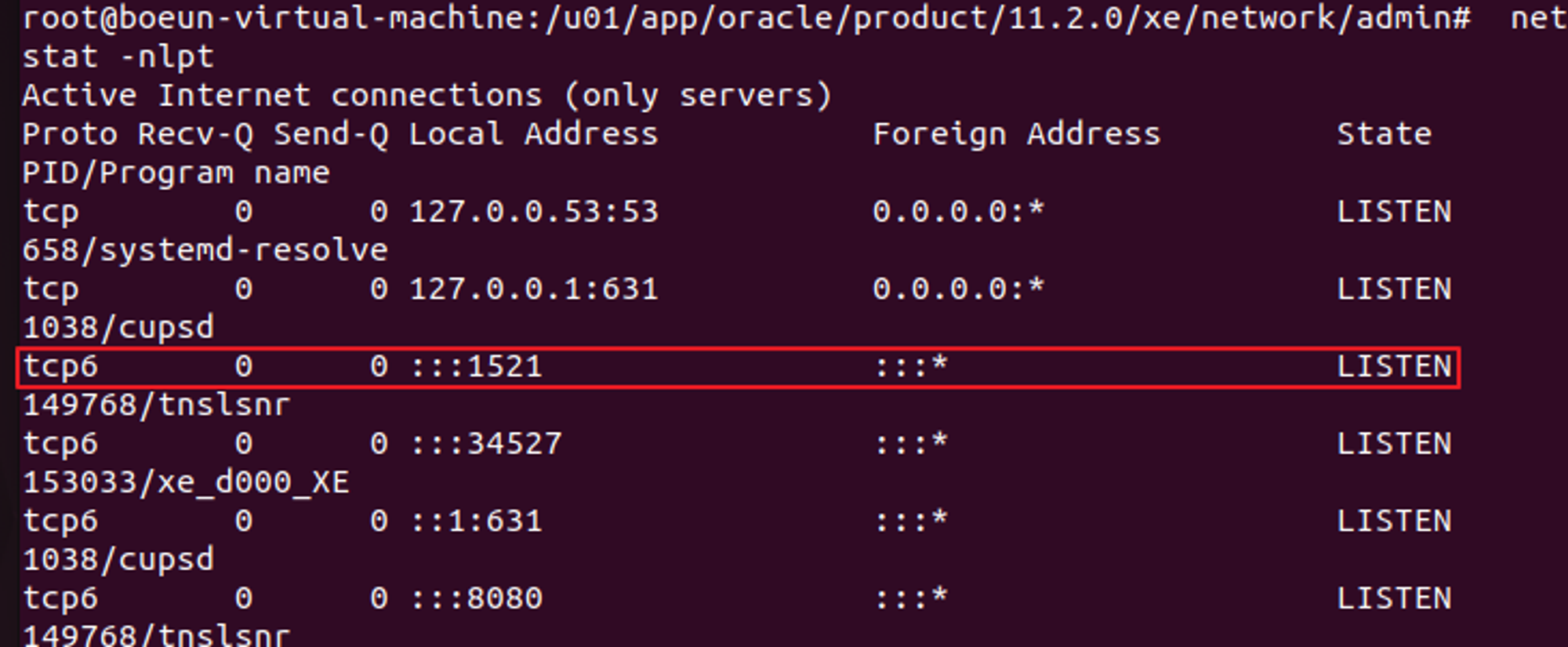
그리고 항상 로그인 할 때 실행될 수 있도록
gedit /etc/bash.bashrc
에서 맨 아랫줄에
. /u01/app/oracle/product/11.2.0/xe/bin/oracle_env.sh 입력
** DB 들어가는 법
● 데이터베이스가 저장될 폴더 만들기
mkdir oradata → home/boeun 경로
sudo chmod 777 oradata
그리고 sqlplus로 오라클에 접속
→ sudo su
# su oracle
# sqlplus
아이디는 system, 비밀번호는 설정한 걸로 들어가기 → 뭐더라 test1234
아무 테이블이나 만들어보기
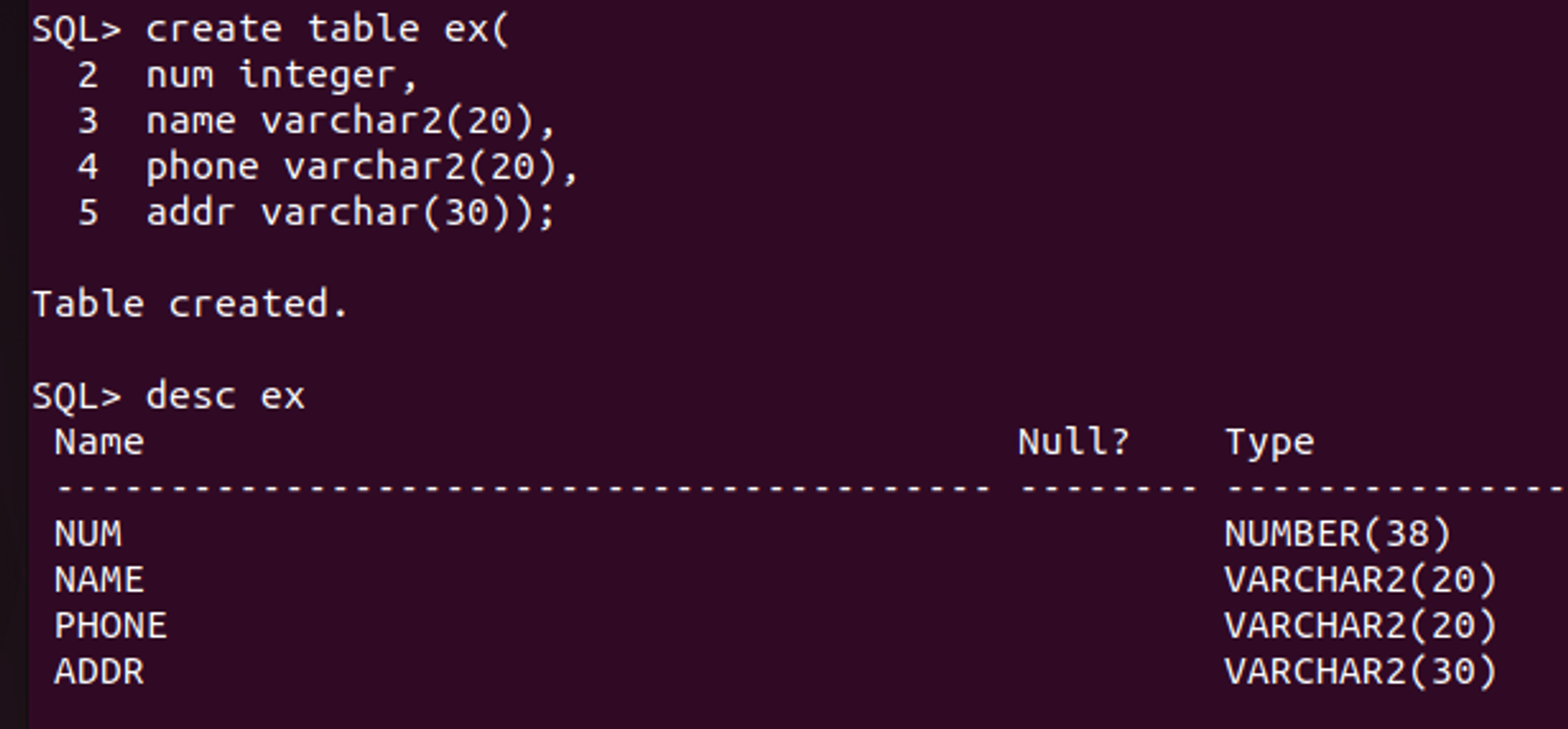
잘 됨
** Tomcat 설치
https://velog.io/@kiki3700/ubuntu-20.04-tomcat9-설치-및-이클립스-연동
ubuntu 20.04 tomcat9 설치 및 이클립스 연동
톰캣9 설치 지난 과정까지 우리는 jre, jdk, 이클립스 등을 설치하며 기본적인 개발 환경을 구성하였다. 하지만 웹 개발을 위해서 자바 was인 톰캣을 설치해야한다. 톰캣 설치 톰캣 공식 홈페이지
velog.io
Ubuntu 14 에서 openJDK 11 설치
1. 설치 가능 리스트 업데이트 apt-get update 2. openjdk 11 설치 apt-get install openjdk-11-jdk 3. 설치 경로 확인 which javac readlink -f /usr/bin/javac 설치위치는 /usr/lib/jvm/java-11-openjdk-amd64 입니다 4. Paht 및 Classpath 설
blog.miyam.net
https://m.blog.naver.com/ksseo63/222068175130
Ubuntu 20.04 LTS에 tomcat9 설치
https://blog.naver.com/ksseo63/222031982720에서 윈도우 VMware에 Ubuntu 20.04 LTS를 설치하였고,...
blog.naver.com
참고
1. openJDK 설치
→ /usr/bin/javac /usr/lib/jvm/java-11-openjdk-amd64/bin/javac
2. tomcat 서비스를 실행할 사용자 생성
useradd -r -m -U -d /opt/tomcat -s /bin/false tomcat
3. tomcat 다운로드 및 압축 해제
cd /tmp wget https://downloads.apache.org/tomcat/tomcat-9/v9.0.68/bin/apache-tomcat-9.0.68.tar.gz tar -xf apache-tomcat-9.0.68.tar.gz
4. tomcat 폴더 이동 및 심볼링크 생성
mv apache-tomcat-9.0.68 /opt/tomcat/ ln -s /opt/tomcat/apache-tomcat-9.0.68 /opt/tomcat/latest
5. tomcat 사용자 권한 부여
chown -R tomcat: /opt/tomcat sh -c 'chmod +x /opt/tomcat/latest/bin/*.sh'
6. tomcat 서비스 등록
vim /etc/systemd/system/tomcat.service
# /etc/systemd/system/tomcat.service
[Unit] Description=Tomcat 9 servlet container After=network.target
[Service] Type=forking
User=tomcat Group=tomcat
Environment="JAVA_HOME=/usr/lib/jvm/java-11-openjdk-amd64" Environment="JAVA_OPTS=-Djava.security.egd=file:///dev/urandom"
Environment="CATALINA_BASE=/opt/tomcat/latest" Environment="CATALINA_HOME=/opt/tomcat/latest" Environment="CATALINA_PID=/opt/tomcat/latest/temp/tomcat.pid" Environment="CATALINA_OPTS=-Xms512M -Xmx1024M -server -XX:+UseParallelGC"
ExecStart=/opt/tomcat/latest/bin/startup.sh ExecStop=/opt/tomcat/latest/bin/shutdown.sh
[Install] WantedBy=multi-user.target
7. tomcat 다시 시작
sudo systemctl restart tomcat
8. http://<your_domain_or_IP_address>:8080
→ It works! 화면

9. gedit /opt/tomcat/latest/conf/tomcat-users.xml
주석처리 안 되어 있는 곳에 입력
<tomcat-users xmlns="http://tomcat.apache.org/xml" xmlns:xsi="http://www.w3.org/2001/XMLSchema-instance" xsi:schemaLocation="http://tomcat.apache.org/xml tomcat-users.xsd" version="1.0">
<role rolename="manager-gui"/>
<role rolename="manager-script"/>
<role rolename="manager-jmx"/>
<role rolename="manager-status"/>
<role rolename="admin-gui"/>
<role rolename="admin-script"/>
<user username="admin" password="admin" roles="manager-gui,manager-script,manager-jmx,manager-status,admin-gui,admin-script"/>
10. cd /opt/tomcat/apache-tomcat-9.0.68/bin
./shutdown.sh 톰캣 종료
./startup.sh
실행하고
http://<your_domain_or_IP_address>:8080/manager/html
http://192.168.118.130:8080/manager/html (내 주소)
→ 해결 https://m.blog.naver.com/ksseo63/222068175130
id : admin / pass : admin 치고 들어가기
https://geekconfig.com/tutorial/how-to-install-tomcat-9-on-ubuntu-20-04
관리자페이지
11. /var/lib/tomcat9/webapps/ROOT 경로에서 sudo gedit 하고 jsp 파일 만들어서 확인
** DB 실행할 때
1. sudo su
2. systemctl start oracle-xe
3. systemctl status oracle-xe
4. su oracle
5. sqlplus
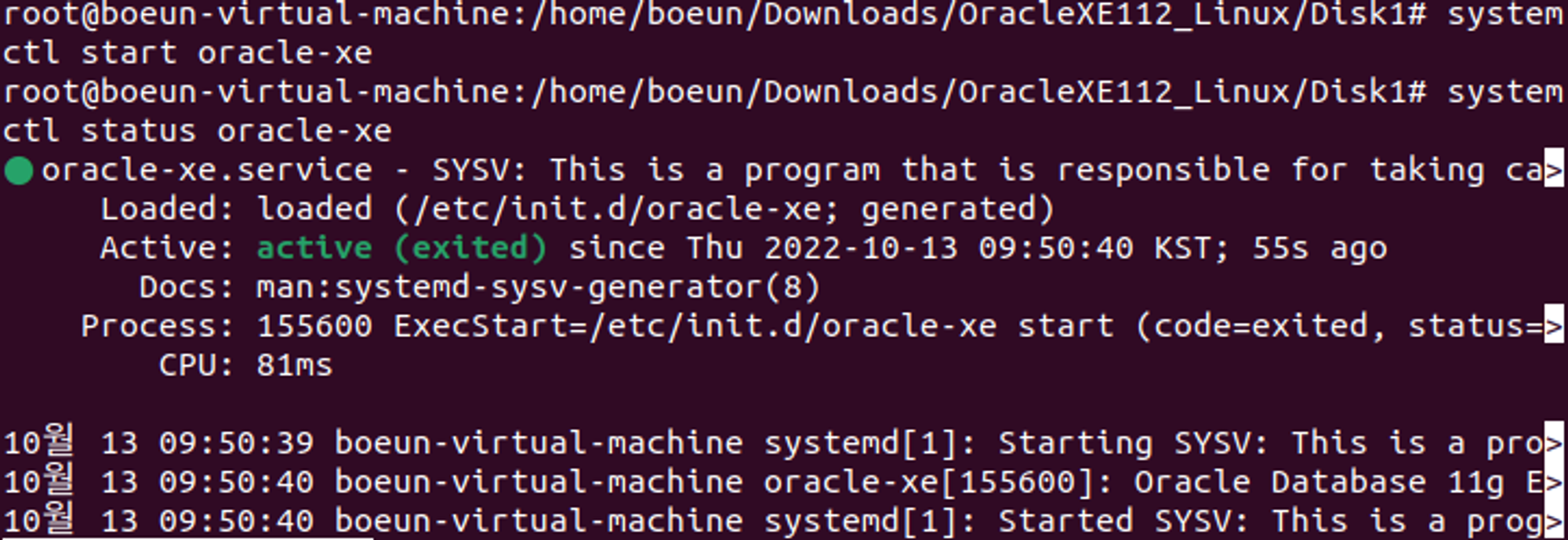
확인하고
# sqlplus
해서 들어가기, id = system, pass = test1234
** Ubuntu에 visual studio code 설치하기
1. https://code.visualstudio.com/
Visual Studio Code - Code Editing. Redefined
Visual Studio Code is a code editor redefined and optimized for building and debugging modern web and cloud applications. Visual Studio Code is free and available on your favorite platform - Linux, macOS, and Windows.
code.visualstudio.com
→ 리눅스 중 우분투이므로 다운로드 → deb 64bit 설치

2. 해당 경로에서
$ sudo dpkg -i code*.deb
하면
3. visual studio가 잘 깔렸다

4. 사용은 터미널창에 그냥 code 입력하거나, 메뉴 들어가서 클릭하면 됨
eclipse 경로
Downloads → eclipse → ./eclipse
/usr/bin/javac /usr/lib/jvm/java-11-openjdk-amd64/bin/javac
참고한 페이지
https://velog.io/@kiki3700/ubuntu-20.04-tomcat9-설치-및-이클립스-연동
https://pearl23.tistory.com/15
● oracle, jdbc 연결
→ 다운로드 https://repo1.maven.org/maven2/com/oracle/database/jdbc/ojdbc6/11.2.0.4/
● tomcat 설치 경로
opt/tomcat/apache-tomcat-9.0.68/conf
● 보안조치
디렉토리평문전송 → 보완
시스템 운영정보 노출 → 보완 (https://foxydog.tistory.com/81)
파라미터 변조 → 보완
● 포트 충돌문제 해결
https://baekh-93.tistory.com/52
'Web Hacking Study > Web Page 만들기' 카테고리의 다른 글
| 문의게시판 (문의 글 비밀번호 설정) (0) | 2022.06.22 |
|---|---|
| 문의 게시판 (연락처 포함한 문의 글 작성) (0) | 2022.06.22 |
| 게시판 페이지 개발 (날짜, 제목, 조회 순 정렬) (0) | 2022.06.20 |
| 마이페이지 (개인정보 확인, 개인정보 수정, 비밀번호 변경 기능) (0) | 2022.06.19 |
| 게시판 페이지 개발 (좋아요/좋아요 취소) (0) | 2022.06.15 |


댓글